COPO
COPO dessine vos pièces en vectoriel, calcule les parcours d'outils (profil, poche, V-carving, perçage) et écrit le G-code pour votre machine. Tout se passe dans le navigateur, sans installation et sans compte.
En bref
Votre premier usinage en six étapes
- Réglez le projetOnglet Projet : dimensions et matière du brut, point d'origine X0 Y0, zéro Z (dessus du brut ou table), unités et machine.
- Dessinez ou importezTracez avec les outils de gauche, importez un SVG (Fichier › Importer un SVG…) ou écrivez un texte.
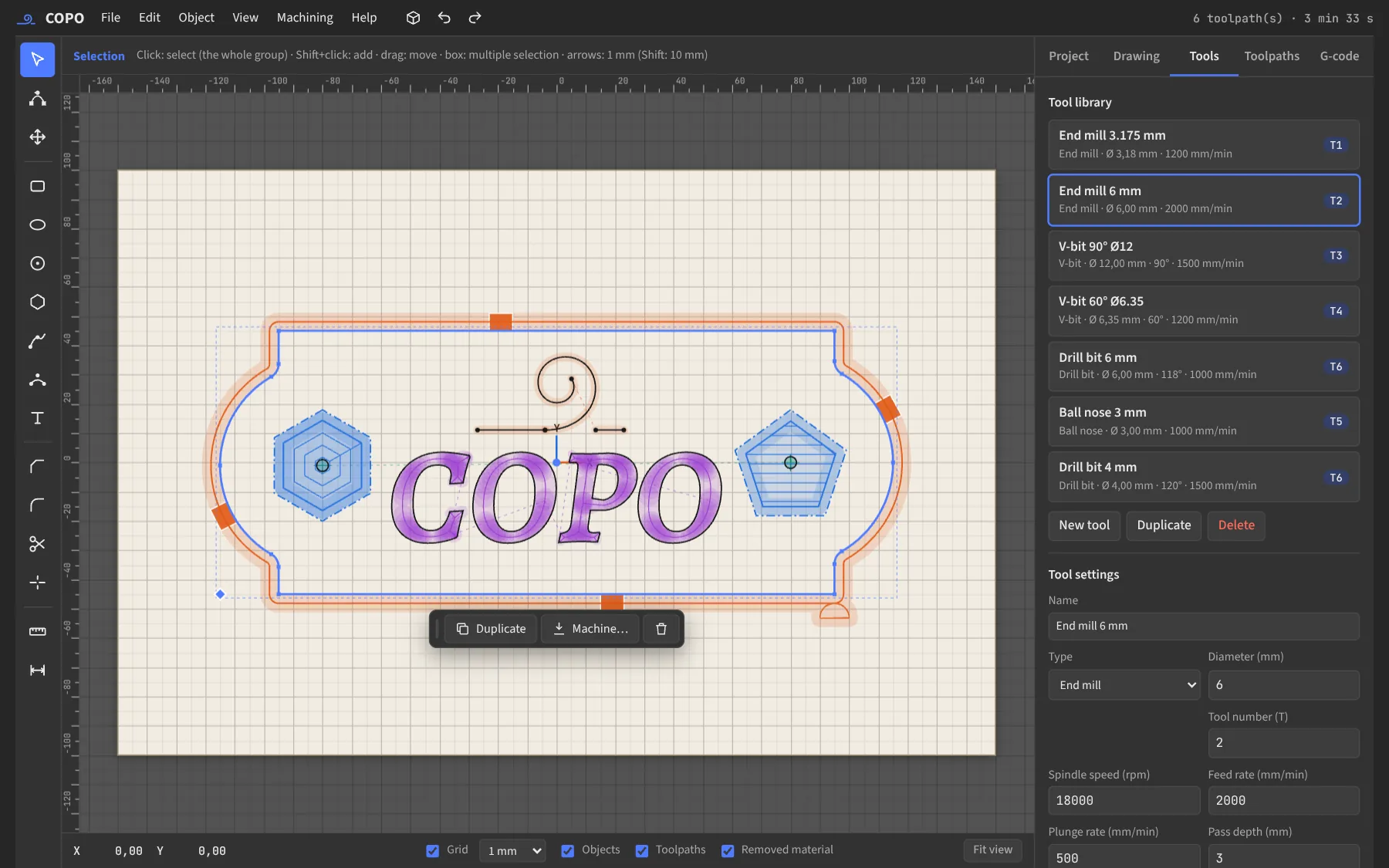
- Vérifiez vos outilsOnglet Outils : diamètre, vitesse de broche, avance, vitesse de descente, profondeur de passe et recouvrement de chaque fraise.
- Créez les parcoursSélectionnez les formes sur le plan, ouvrez l'onglet Parcours, choisissez Profil, Poche, V-carving ou Perçage, réglez puis cliquez sur Calculer.
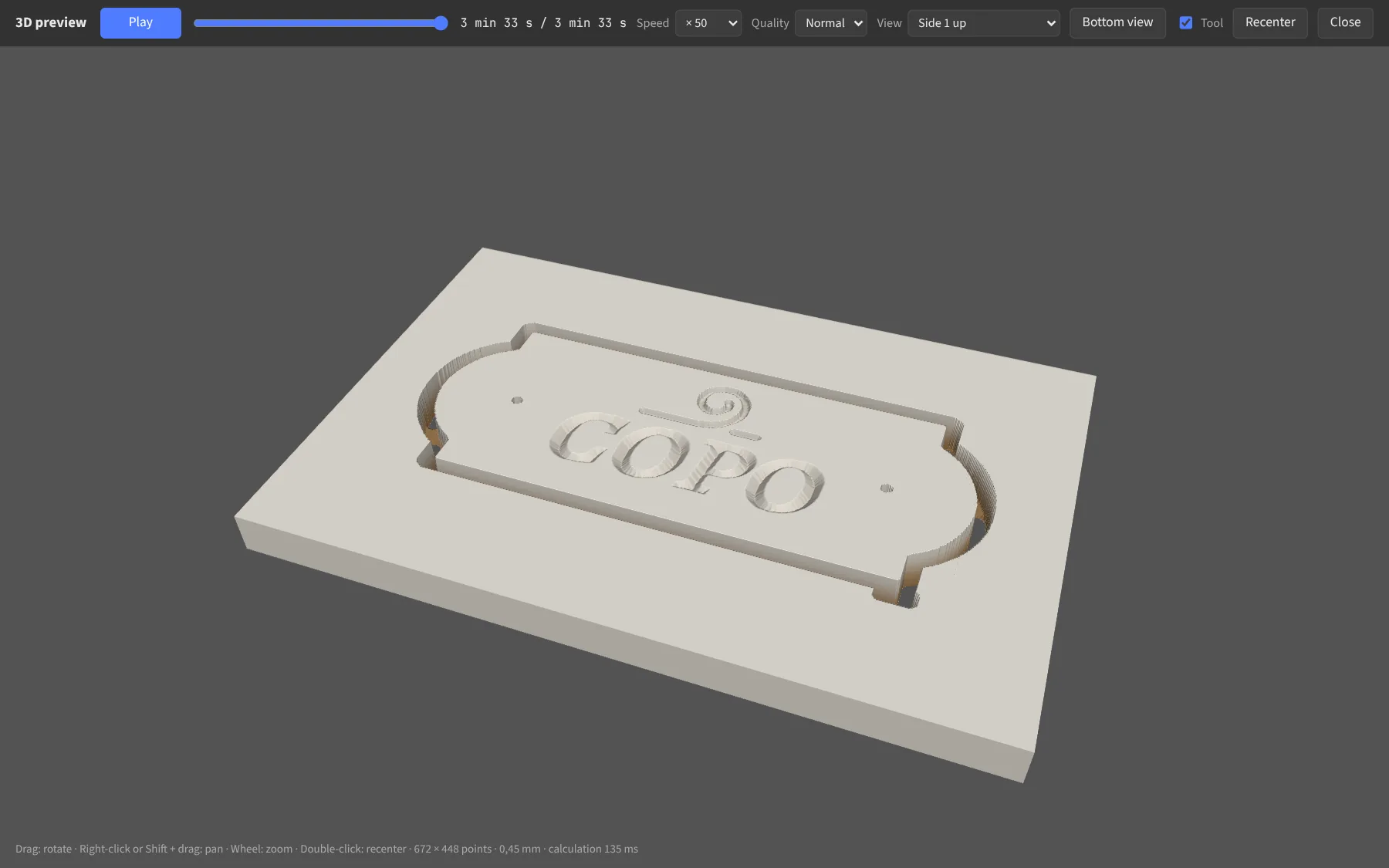
- Contrôlez en 3DAffichage › Aperçu 3D de l'usinage montre le brut usiné. Rejouez l'usinage pour repérer une erreur de profondeur ou d'outil.
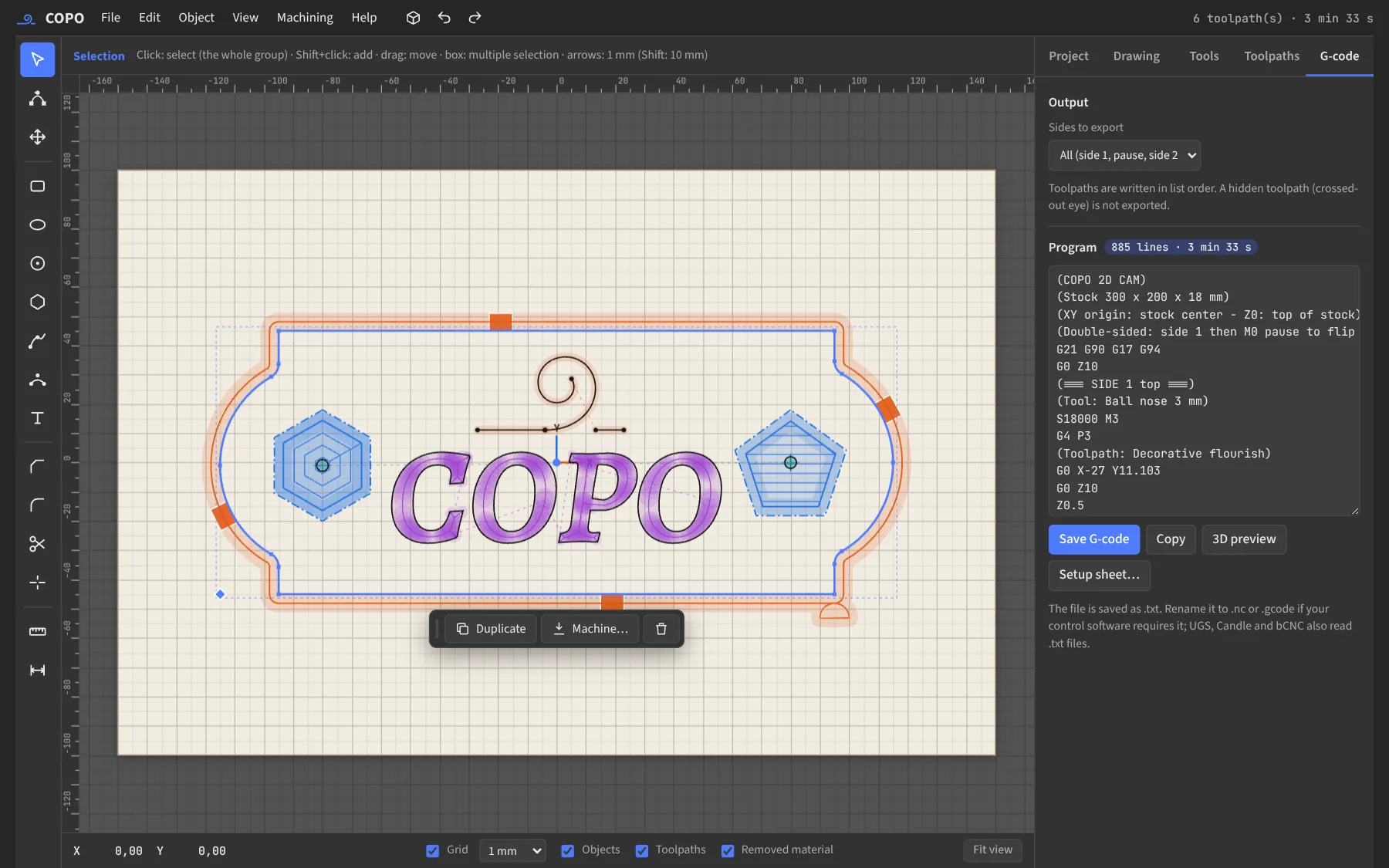
- Enregistrez le G-codeOnglet G-code : choisissez le post-processeur, puis Enregistrer le G-code. Faites toujours un passage à vide avant d'usiner.
L'interface
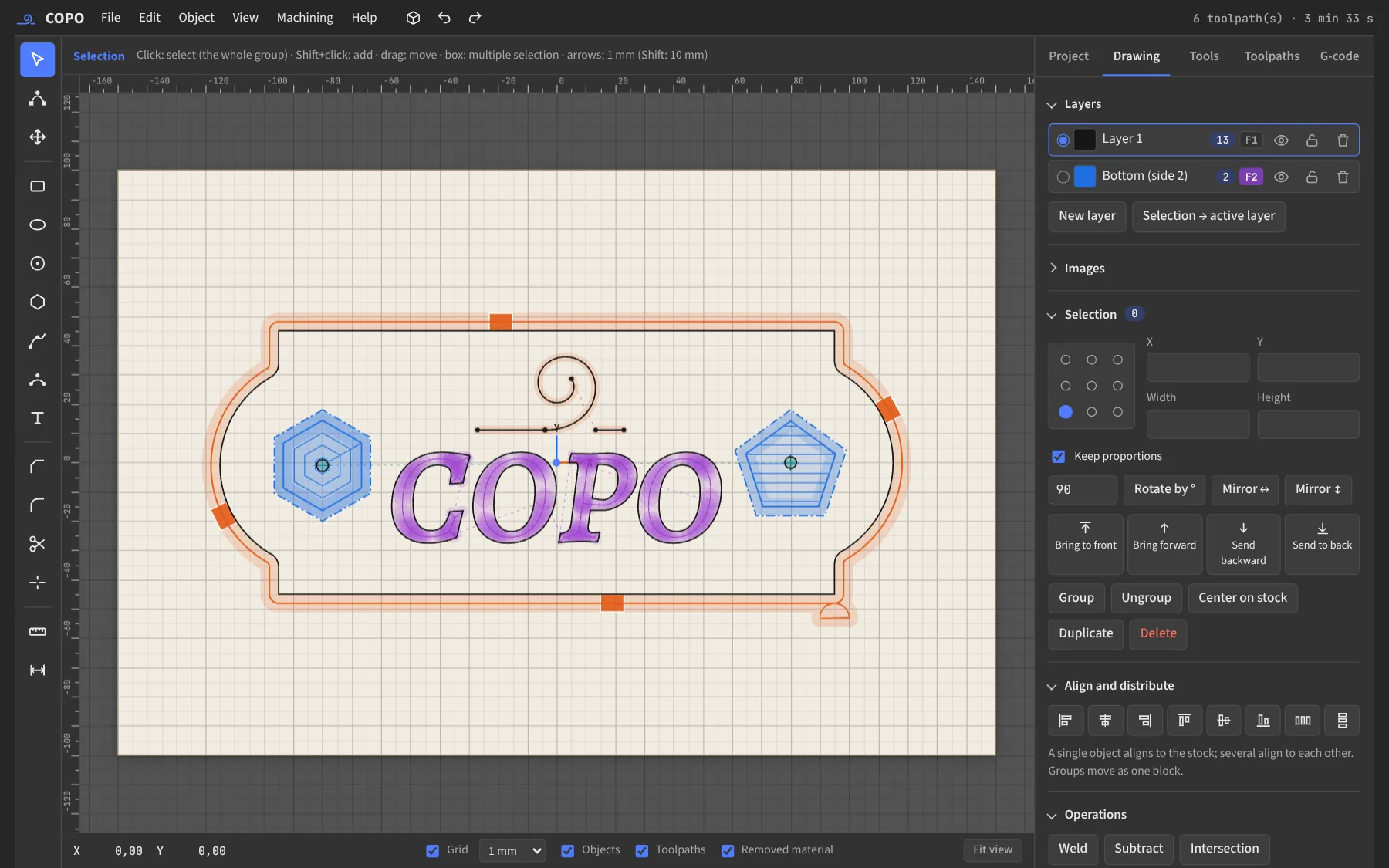
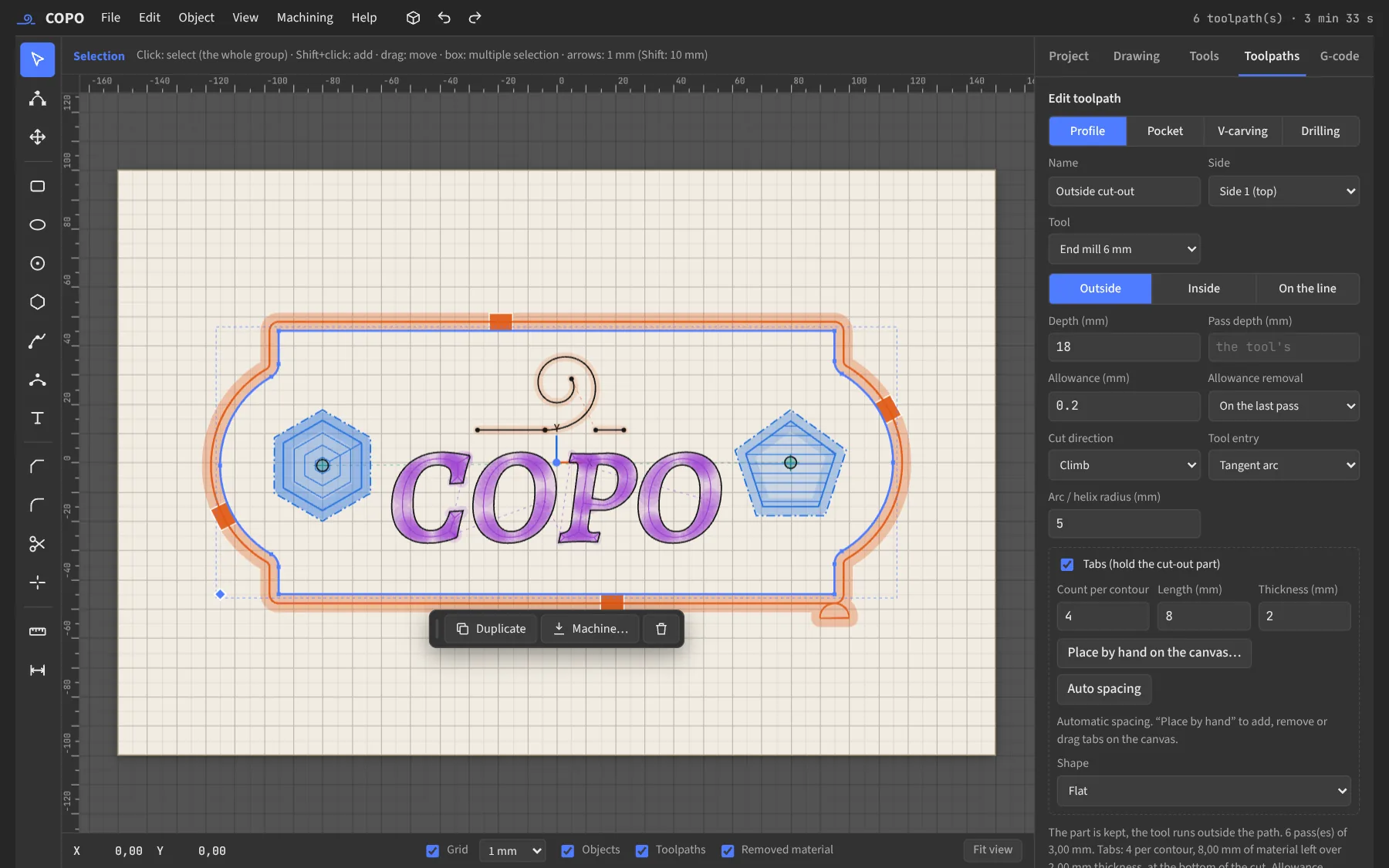
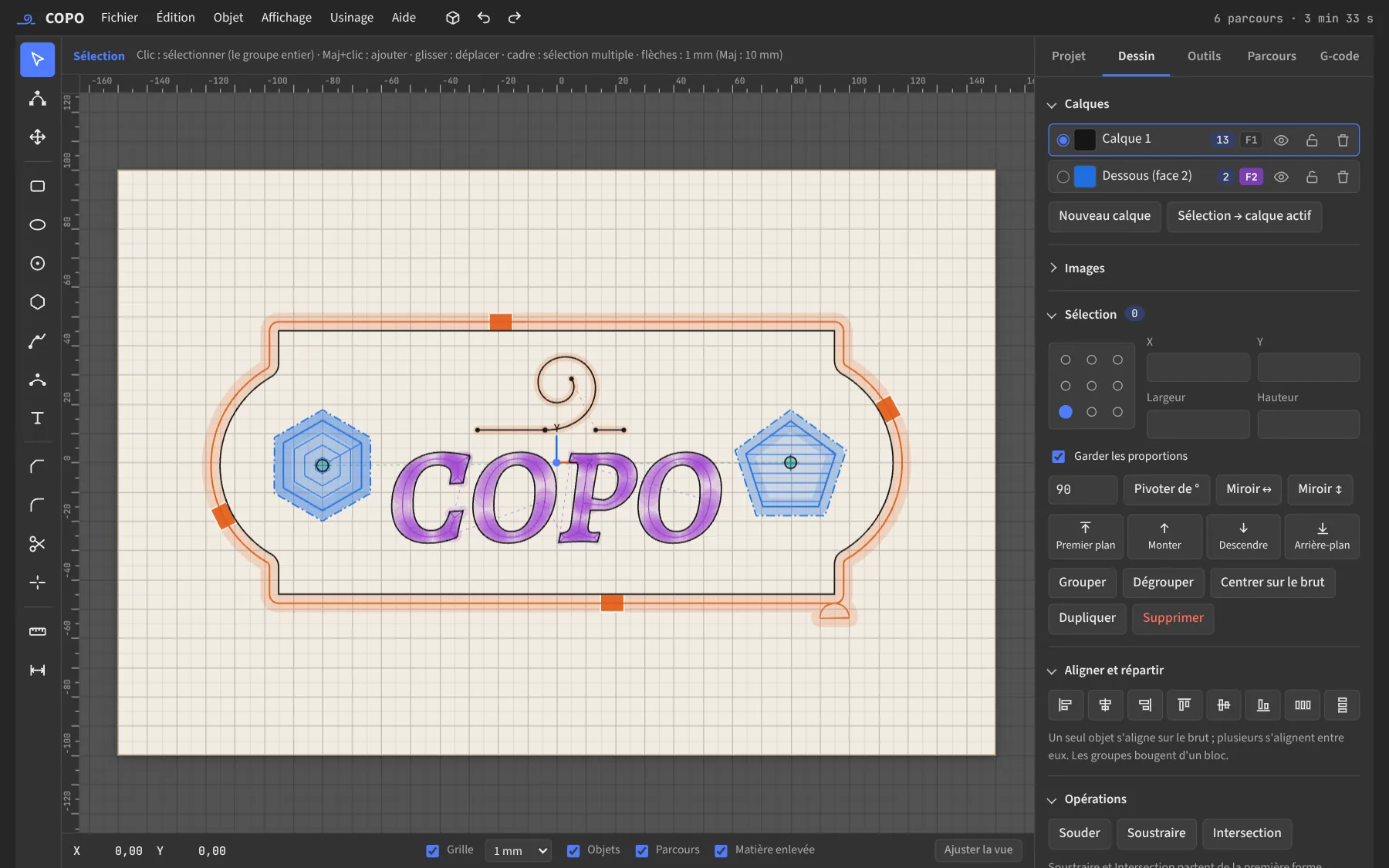
La fenêtre se lit de gauche à droite, dans l'ordre du travail.
- Barre de menus : Fichier, Édition, Objet, Affichage, Usinage et Aide. Le menu Aide ouvre ce mode d'emploi, change la langue et affiche la licence.
- Outils de dessin, à gauche. Chaque outil a une lettre de raccourci, indiquée dans son infobulle.
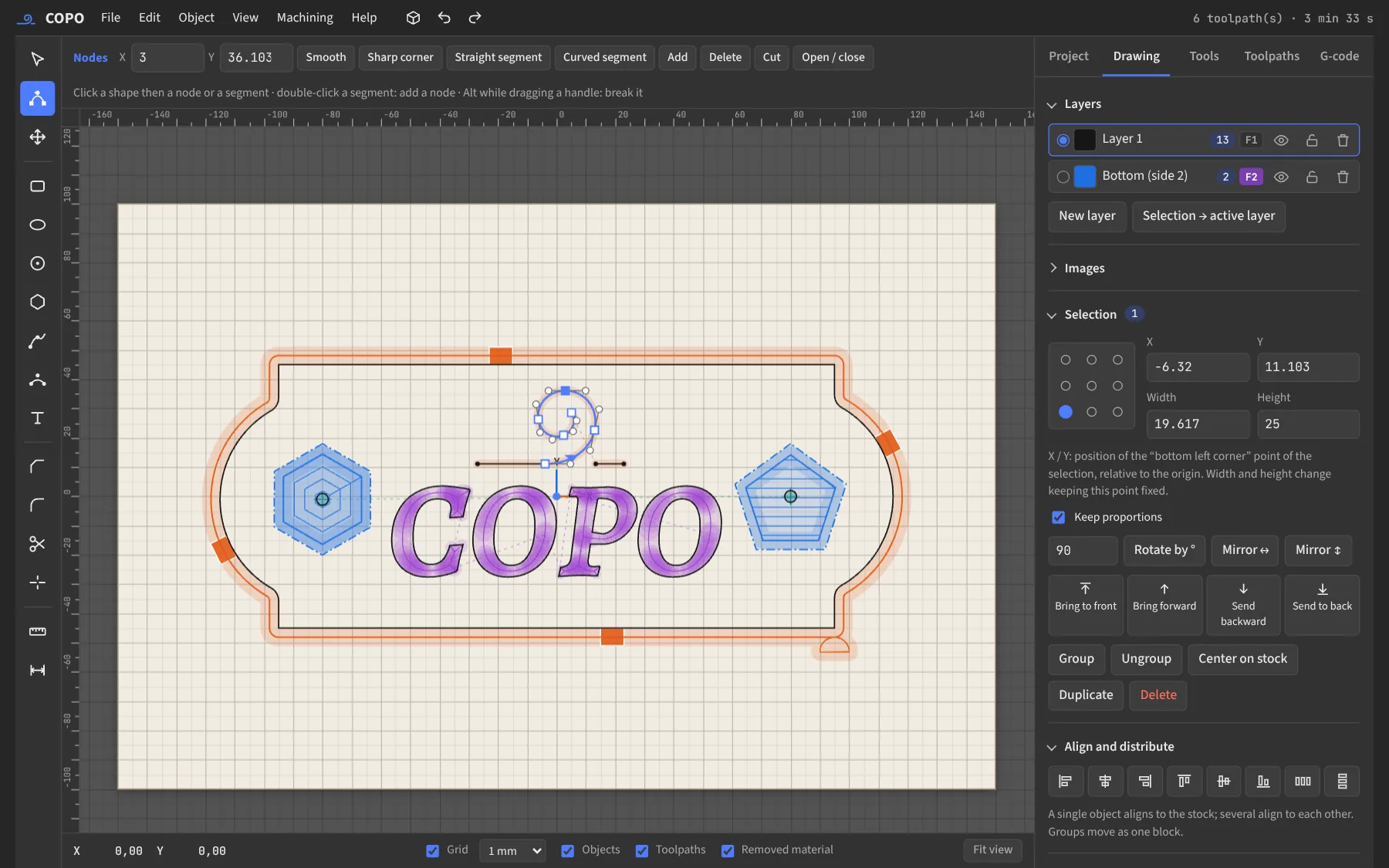
- Barre d'options, au-dessus du plan : les réglages de l'outil actif (nombre de côtés d'un polygone, rayon d'un congé, saisie de coordonnées…).
- Plan de travail : le brut en beige, les règles en millimètres, la grille et l'origine (flèches X et Y).
- Panneau de droite en cinq onglets : Projet, Dessin, Outils, Parcours et G-code.
- Barre d'état, en bas : coordonnées du curseur par rapport à l'origine, grille, accrochage, affichage des parcours et de la matière enlevée.
Une barre flottante apparaît sous la sélection : Dupliquer, Grouper, Souder, Usiner… et Supprimer. Le projet est enregistré automatiquement dans le navigateur ; Fichier › Enregistrer le projet en fait une copie dans un fichier.
Dessiner
Formes et tracés
- Rectangle R, avec coins vifs, arrondis ou chanfreinés. Ellipse E (Maj : cercle) et Cercle par le centre C.
- Polygone et étoile O : nombre de côtés ou de branches, rayon intérieur.
- Plume P : clic pour un point anguleux, cliquer-glisser pour un point courbe, clic sur le premier point pour fermer, double-clic pour terminer. La barre d'options accepte des coordonnées absolues, relatives ou polaires : tapez les valeurs puis Entrée.
- Arc par 3 points A : départ, arrivée, puis le bombé.
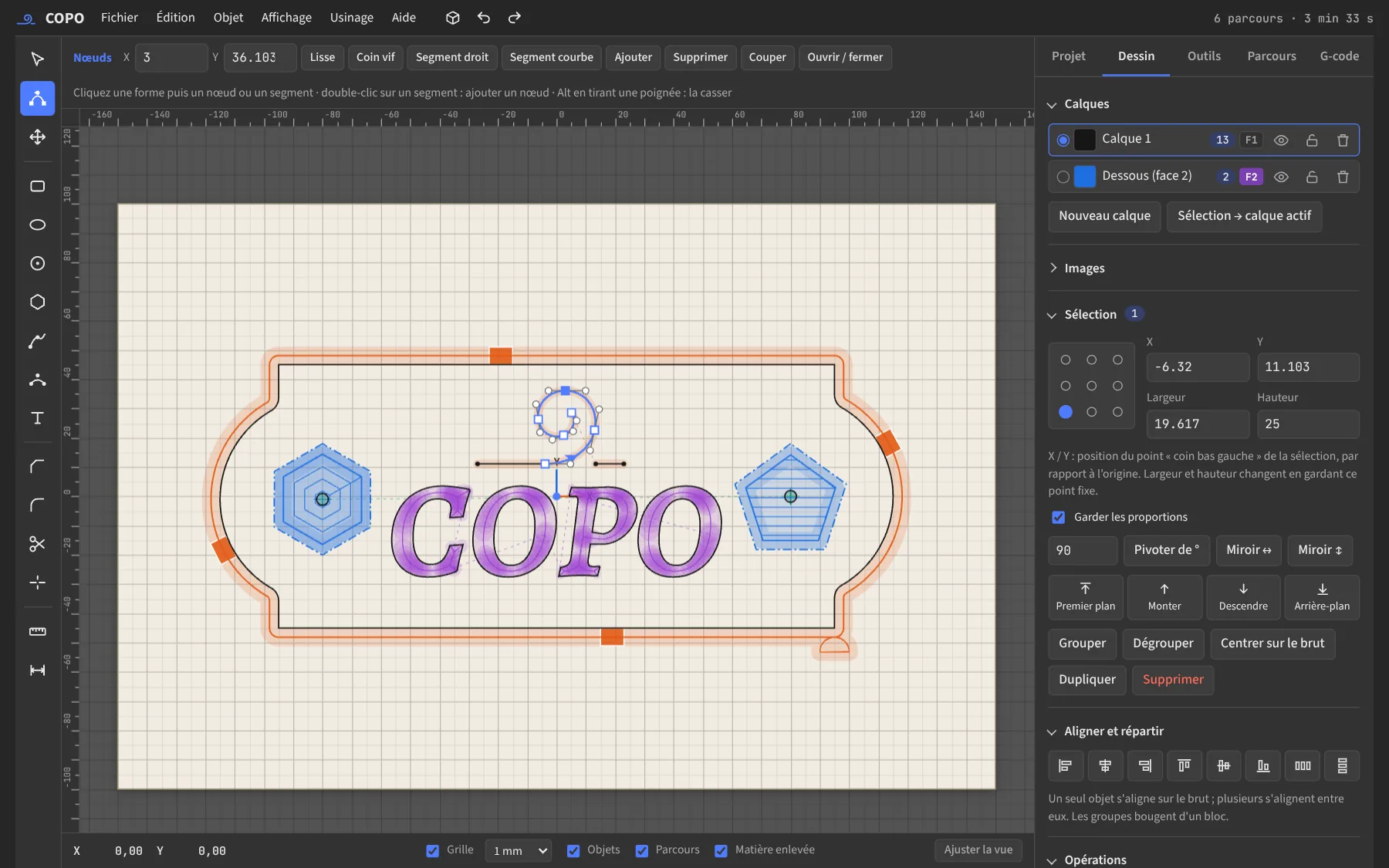
- Nœuds N : déplacez nœuds et poignées, double-cliquez sur un segment pour ajouter un nœud, Alt en tirant une poignée pour la casser.
Modifier
- Chanfrein K et Congé F sur un coin, ou sur tous les coins vifs via le bloc Coins.
- Ajuster X supprime la portion de vecteur entre deux intersections ; Couper U coupe un vecteur à l'endroit cliqué.
- Souder, Soustraire, Intersection pour les opérations booléennes ; Joindre et Fermer pour les vecteurs ouverts ; Contour décalé intérieur ou extérieur.
- Aligner et répartir : un seul objet s'aligne sur le brut, plusieurs s'alignent entre eux.
- Copie en réseau en grille ou circulaire, miroirs, rotation, ordre de superposition.
- Position et taille exactes : bloc Sélection, avec un point de référence choisi parmi neuf (coins, milieux, centre).
Accrochage, repères et cotes
L'accrochage aux objets repère les extrémités, milieux, intersections, centres et tangentes ; chacun se règle dans le menu Affichage. Glissez depuis une règle pour créer un repère magnétique. L'outil Mesurer M donne une distance et l'outil Cote D pose une cote qui reste sur le plan.
Calques, images et fichiers
- Calques : couleur des traits, visibilité, verrou et face usinée (F1 dessus, F2 dessous).
- Images de référence (Fichier › Insérer une image… ou glisser-déposer) : déplacez, redimensionnez et pivotez avec les poignées pour dessiner par-dessus. Elles ne sont jamais usinées.
- SVG : import en millimètres avec courbes conservées ; export du dessin entier ou de la sélection.
Onglet Projet
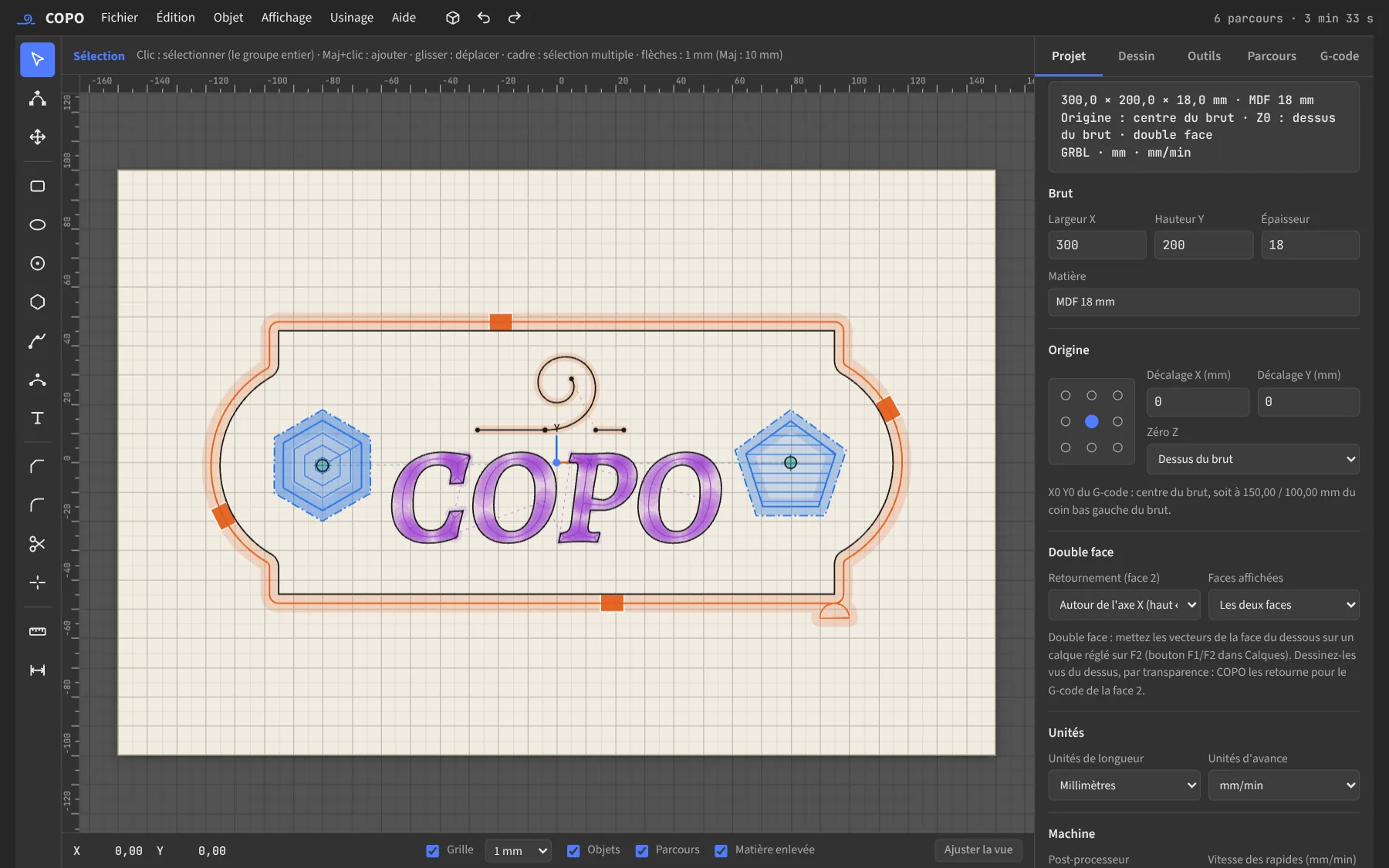
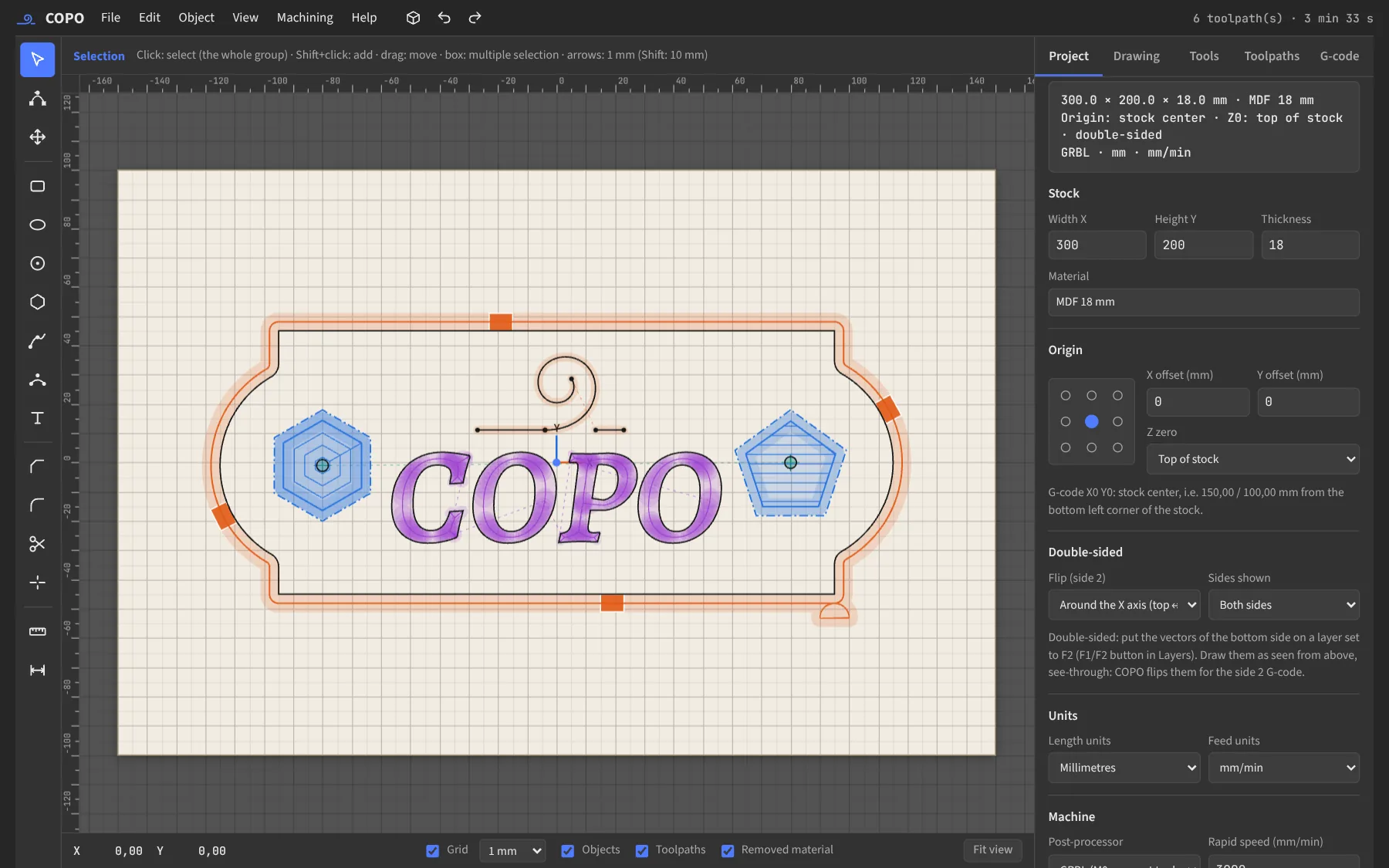
L'onglet Projet, le premier du panneau de droite, s'ouvre tout seul quand vous créez un nouveau projet. Il contient :
- Brut : largeur X, hauteur Y, épaisseur et matière (reprise par la fiche de gamme) ;
- Origine : le point X0 Y0 sur la grille de neuf points, un décalage X/Y pour la placer hors du brut, et le zéro Z sur le dessus du brut ou sur la table ;
- Double face : l'axe de retournement et les faces affichées ;
- Unités : millimètres ou pouces, unité d'avance ;
- Machine : post-processeur, vitesse des rapides, Z de sécurité et de dégagement, arcs G2/G3 et commentaires.
Le point d'origine doit correspondre à l'endroit où vous faites X0 Y0 sur la machine. Le brut, l'origine et la matière sont enregistrés avec le projet ; les unités et la machine restent en mémoire dans le navigateur.
Exemple : avec l'origine au coin bas gauche, un carré dont le coin est à X0 Y0 sur le plan sera usiné à partir du coin bas gauche de votre panneau. La ligne sous la grille indique où tombe X0 Y0 du G-code.
Bibliothèque d'outils
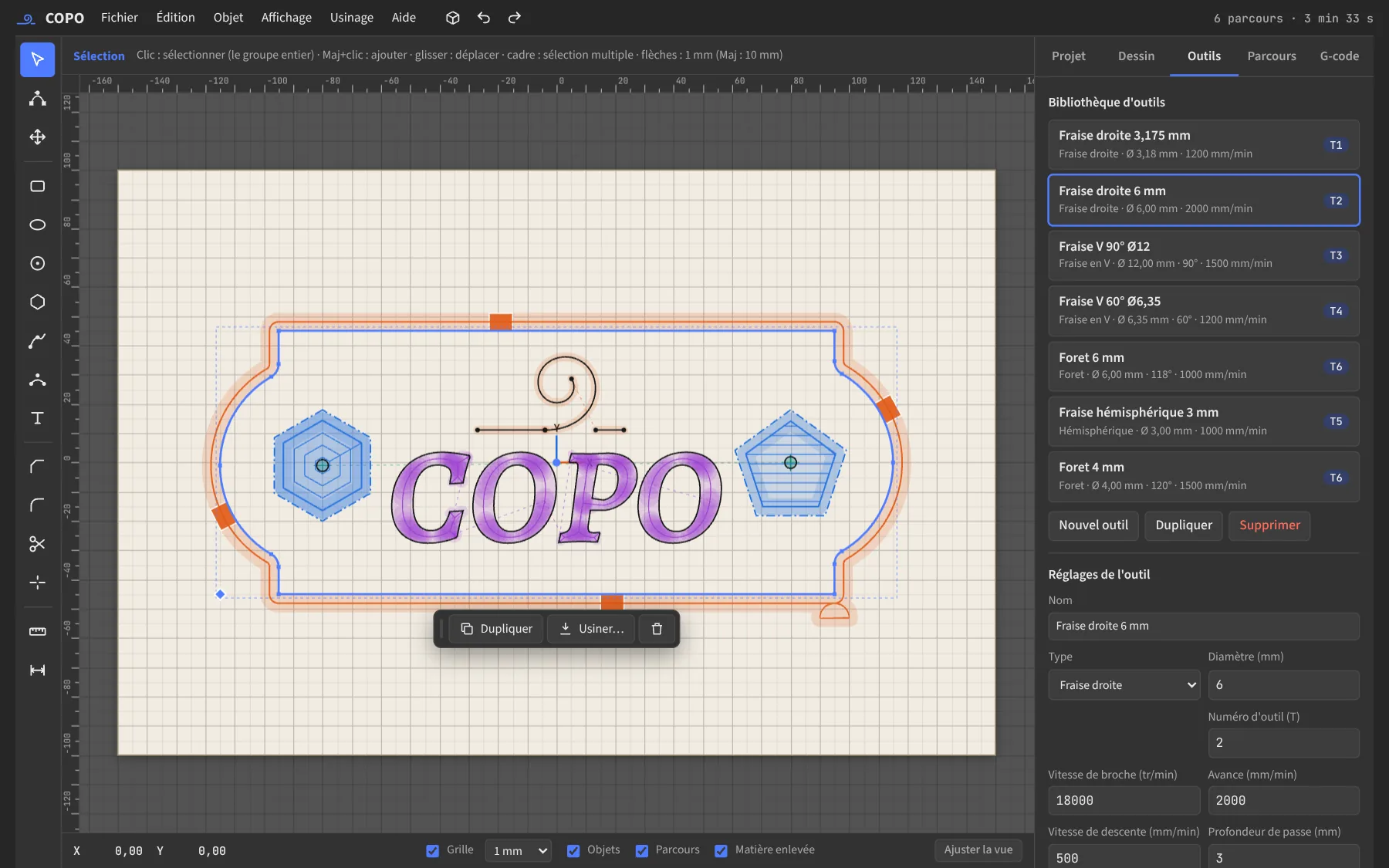
| Réglage | Rôle |
|---|---|
| Type | Fraise droite, hémisphérique, en V (avec l'angle du V) ou foret (avec l'angle de pointe, 118° le plus souvent). |
| Diamètre | Sert au calcul des décalages et des poches. |
| Numéro d'outil (T) | Écrit dans le G-code LinuxCNC / Mach3 (T2 M6). |
| Vitesse de broche | En tr/min, écrite avec M3. |
| Avance, vitesse de descente | En mm/min, pour la coupe et pour la plongée ou la rampe. |
| Profondeur de passe | Profondeur maximale par passe ; un parcours peut l'écraser. |
| Recouvrement | Pourcentage du diamètre qui se recouvre entre deux passes de poche. |
Parcours d'outils
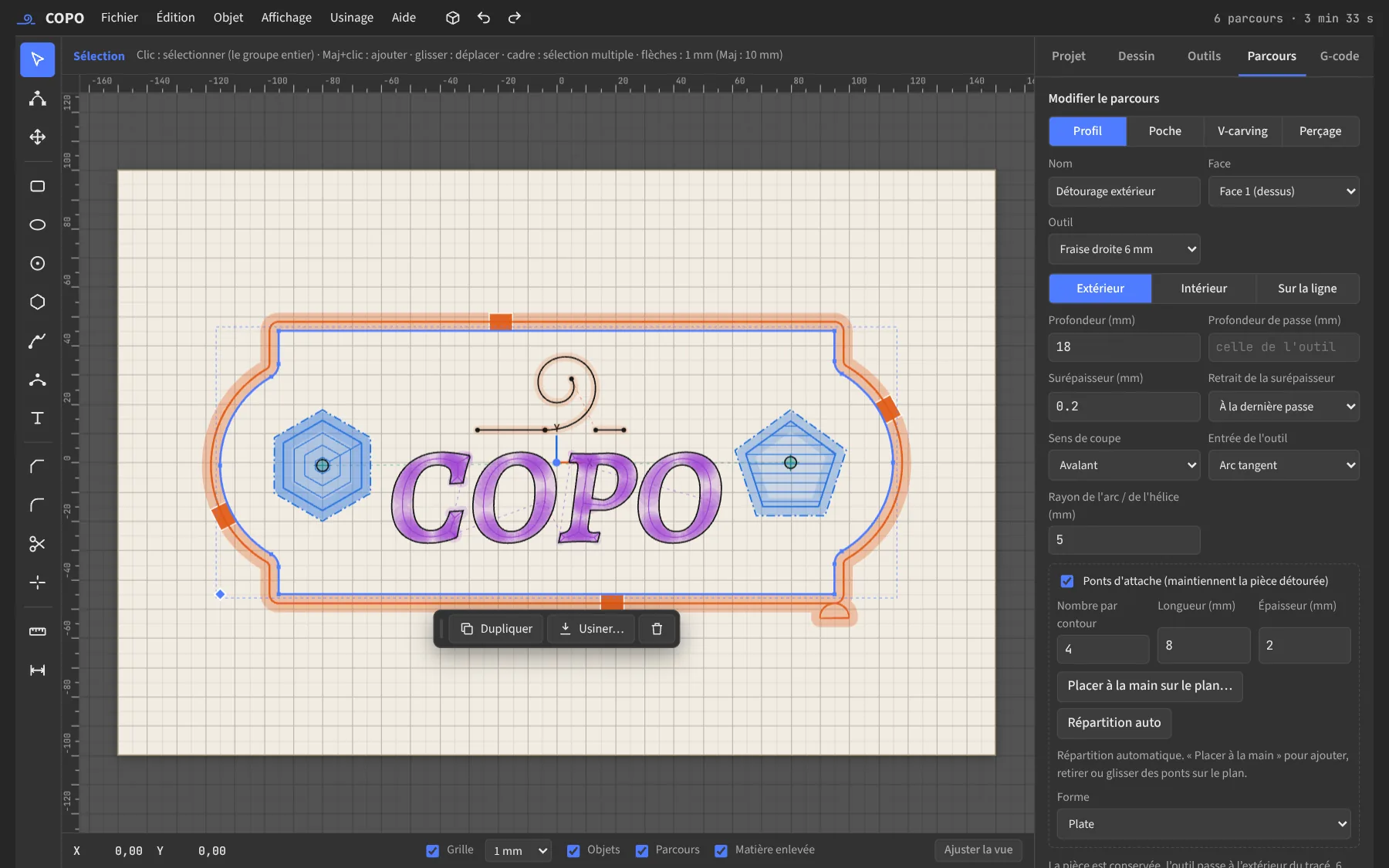
Les quatre types
- Profil : à l'extérieur (la pièce est conservée), à l'intérieur (le trou est évidé) ou sur la ligne. Sur une ligne ouverte, l'outil peut passer à gauche ou à droite du tracé, dans le sens où il a été dessiné.
- Poche : en anneaux parallèles au contour ou en balayage parallèle à l'angle choisi. La reprise de matière usine avec une fraise plus petite les coins qu'une grosse fraise n'a pas pu atteindre : gardez la même profondeur et placez ce parcours après la poche d'origine.
- V-carving : la fraise en V suit l'axe médian du tracé ; elle descend là où le trait est large et remonte jusqu'à la pointe des coins. Une profondeur maximale donne un fond plat.
- Perçage : un trou au centre de chaque forme fermée, avec débourrage et temporisation au fond. Les cercles plus grands que la fraise sont usinés en hélice au diamètre dessiné. Avec un foret, chaque trou est percé au diamètre du foret ; COPO indique la longueur de la pointe à ajouter pour un trou débouchant.
Passes, surépaisseur et sens de coupe
La profondeur totale est répartie en passes de la profondeur choisie. Une surépaisseur laisse un peu de matière sur les parois pendant l'ébauche ; elle est retirée à la dernière passe ou par une passe de finition sur toute la hauteur. Le sens de coupe est avalant ou en opposition.
Entrée de l'outil
| Entrée | Comportement |
|---|---|
| Rampe aller-retour | L'outil descend en avançant, revient au départ à pleine profondeur puis fait le tour. Chaque passe commence et finit au même point. Réglage par défaut. |
| Rampe continue | L'outil descend en avançant et enchaîne le tour ; la portion de rampe est recoupée à la fin. |
| Arc tangent, arc en rampe | Entrée et sortie en arc sur le contour, pour éviter une marque sur la paroi finie. |
| Hélice | L'outil descend en spirale, idéal pour les poches et les trous. |
| Plongée droite | Descente verticale, pour les fraises qui coupent en bout ou le V-carving. |
Ponts d'attache
Les ponts maintiennent une pièce détourée jusqu'à la fin. Réglez leur nombre par contour, leur longueur et leur épaisseur, plats ou triangulaires (plus faciles à casser). Placer à la main sur le plan… permet d'ajouter un pont d'un clic sur le parcours, de le glisser ou de le retirer.
Texte et V-carving
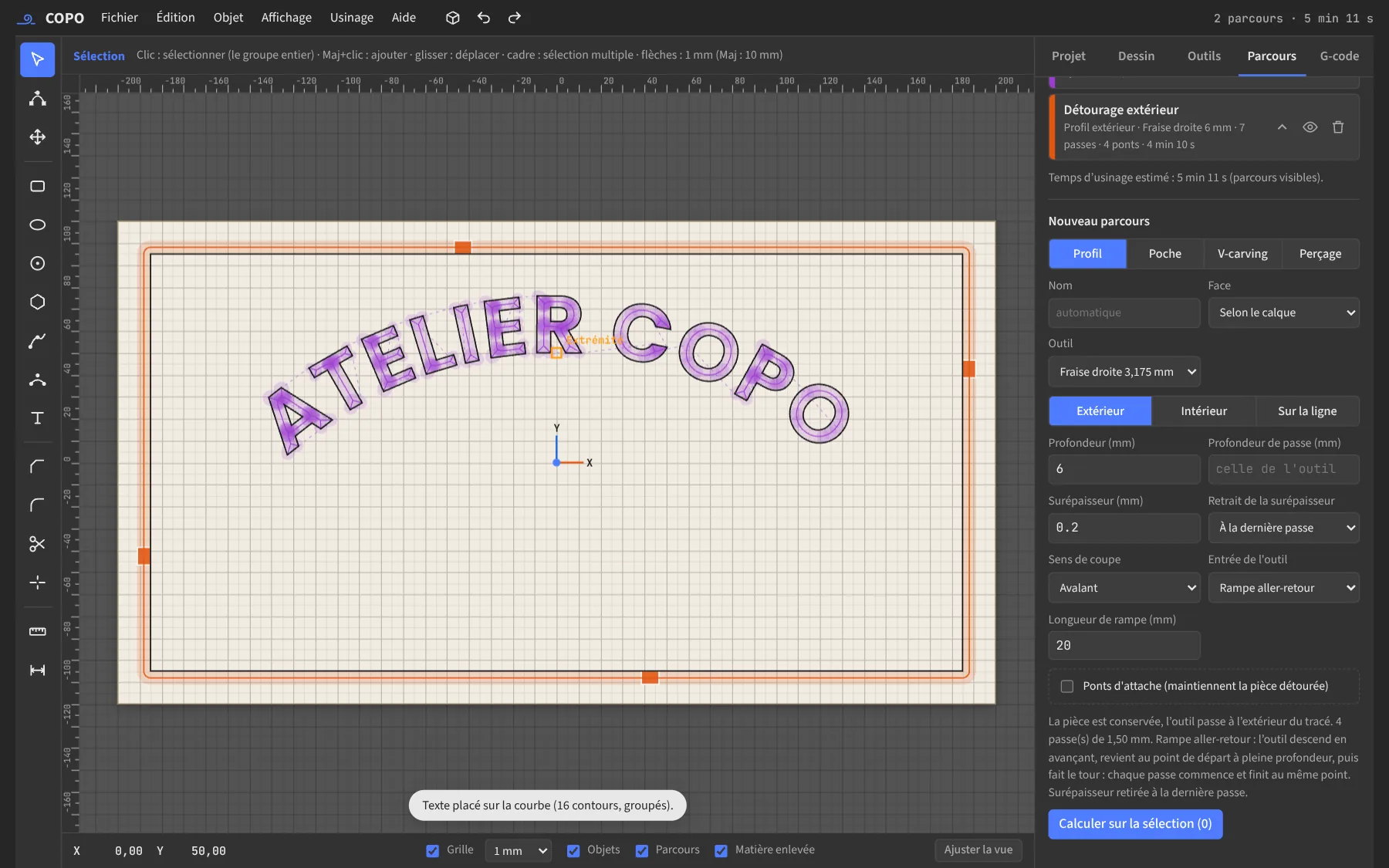
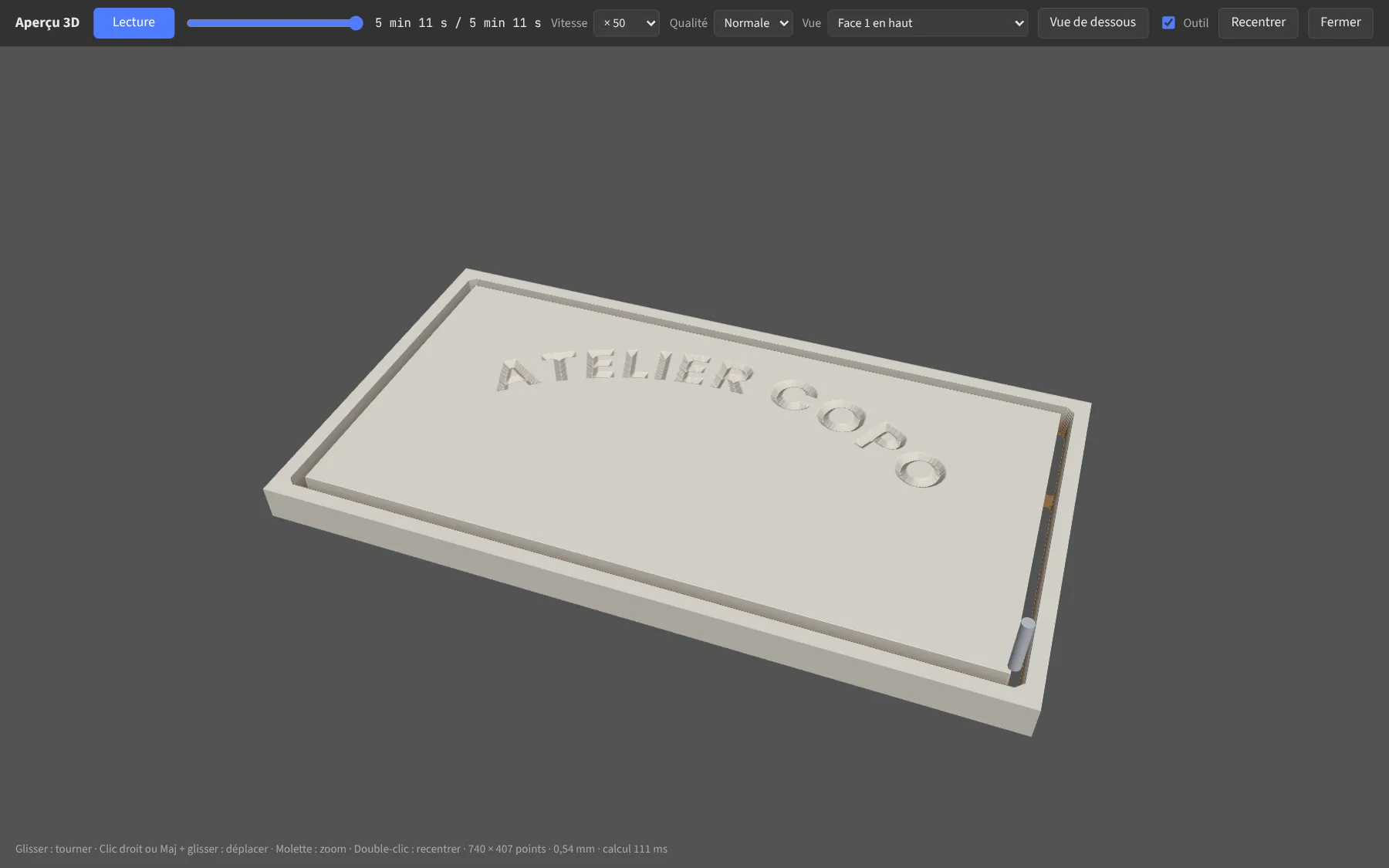
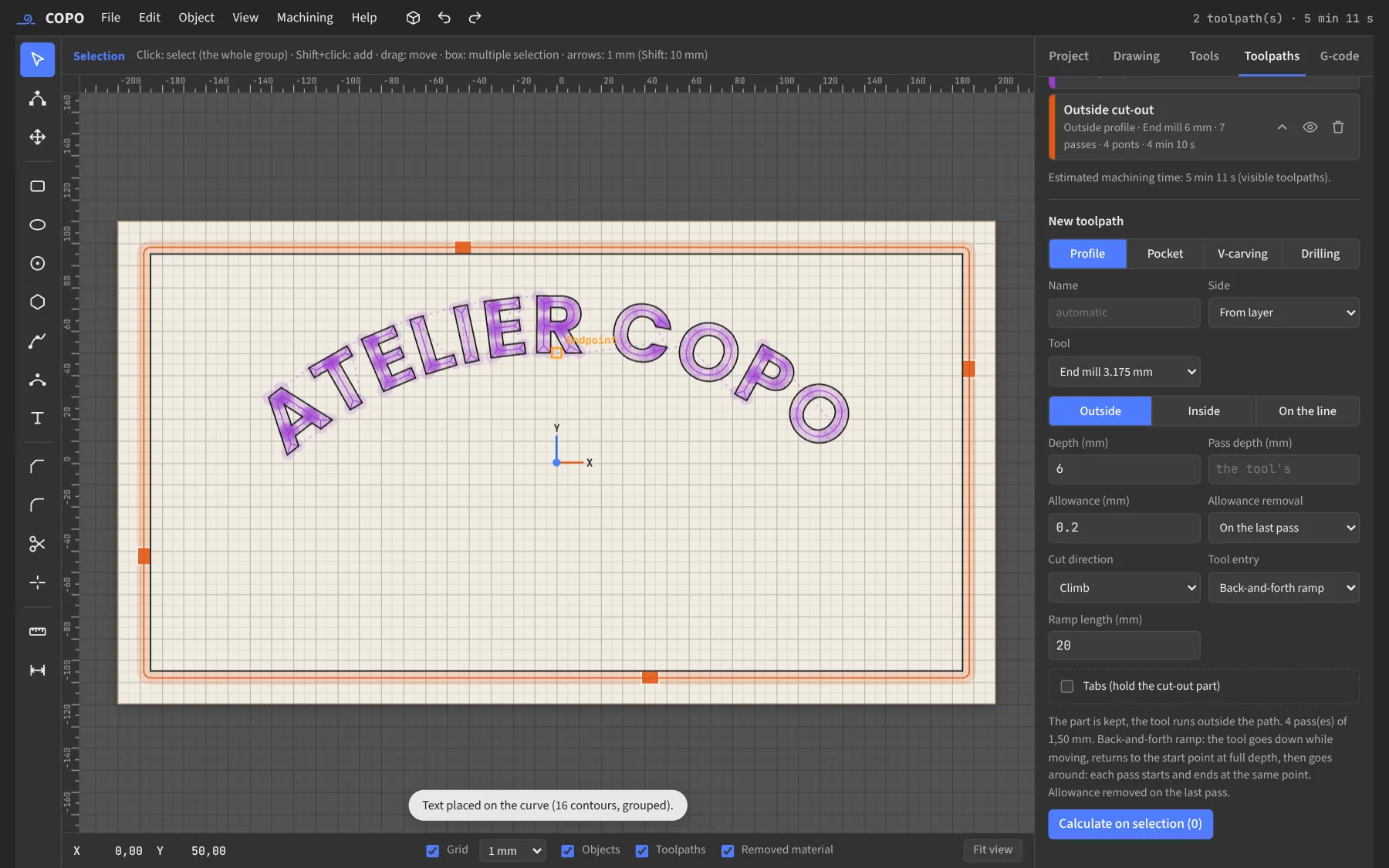
Choisissez une police dans la liste du bloc Texte : polices installées (Chrome et Edge) ou votre dossier de polices (Fichier › Ouvrir un dossier de polices…), avec aperçu. Prenez l'outil Texte T et cliquez sur le plan. En placement Sur une courbe, cliquez sur un contour : le texte s'y centre, au-dessus ou en dessous, avec l'espacement voulu. Le texte devient des vecteurs groupés, prêts pour le V-carving, la poche ou le profil.
Polices à trait unique
COPO est livré avec une soixantaine de polices à trait unique (Hershey, EMS, Cutlings, Relief SingleLine, Routed Gothic…), rangées dans le dossier fonts/trait-unique et proposées en tête de la liste des polices, avec aperçu. Chaque lettre y est un simple trait : le texte se grave en une seule passe avec un parcours Profil Sur la ligne, à la fraise en V ou avec une petite fraise droite. C'est le plus rapide pour les numéros de pièce, les plaques et les repères. Quand la sélection ne contient que des traits ouverts, Usiner… propose directement ce profil. Le catalogue fonts/apercu-polices.html (lien « Voir le catalogue des polices à trait unique » dans le bloc Texte) les montre toutes avec un aperçu de votre texte. Vous pouvez aussi ajouter vos propres polices SVG avec Ajouter des polices….
Imbrication
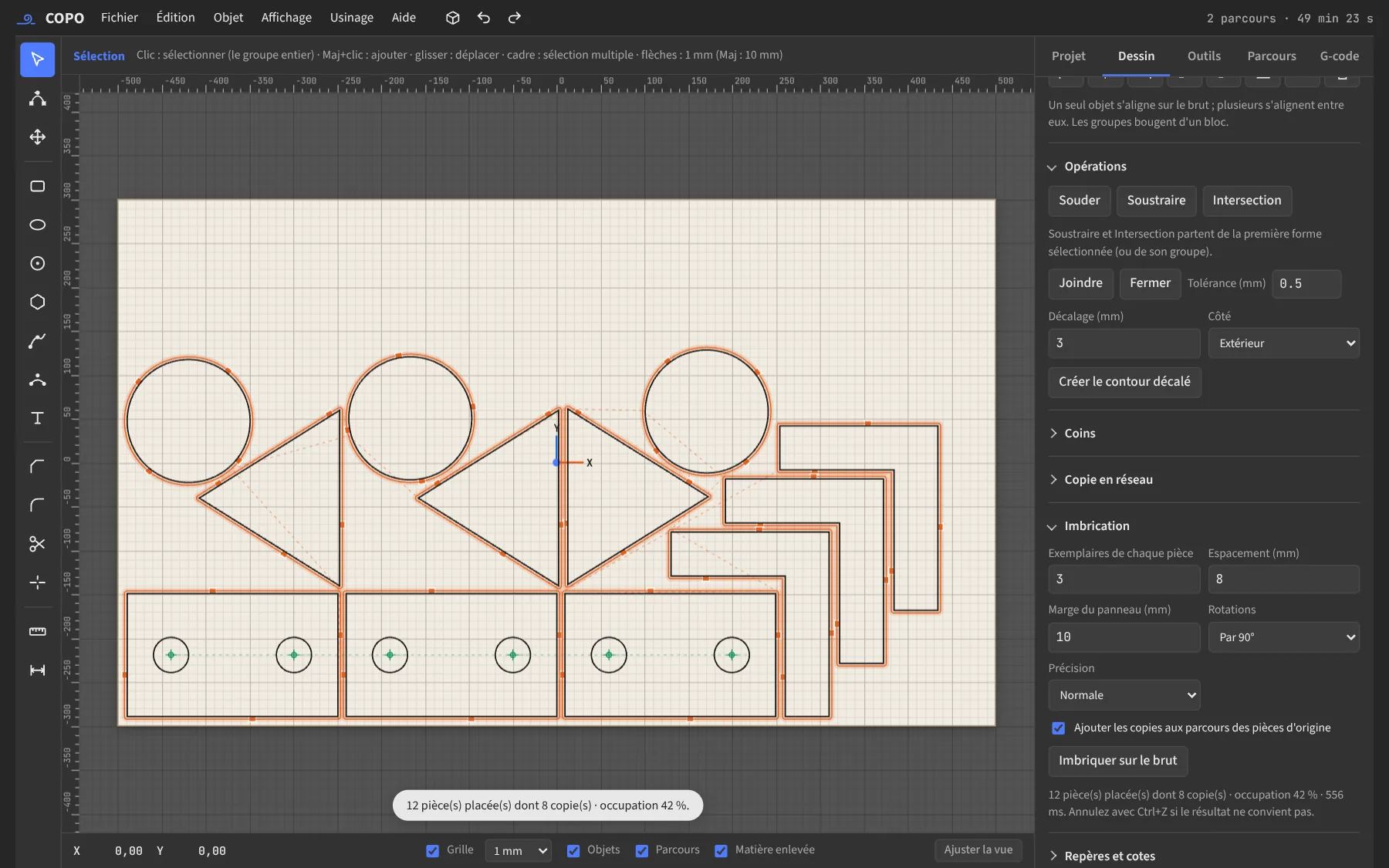
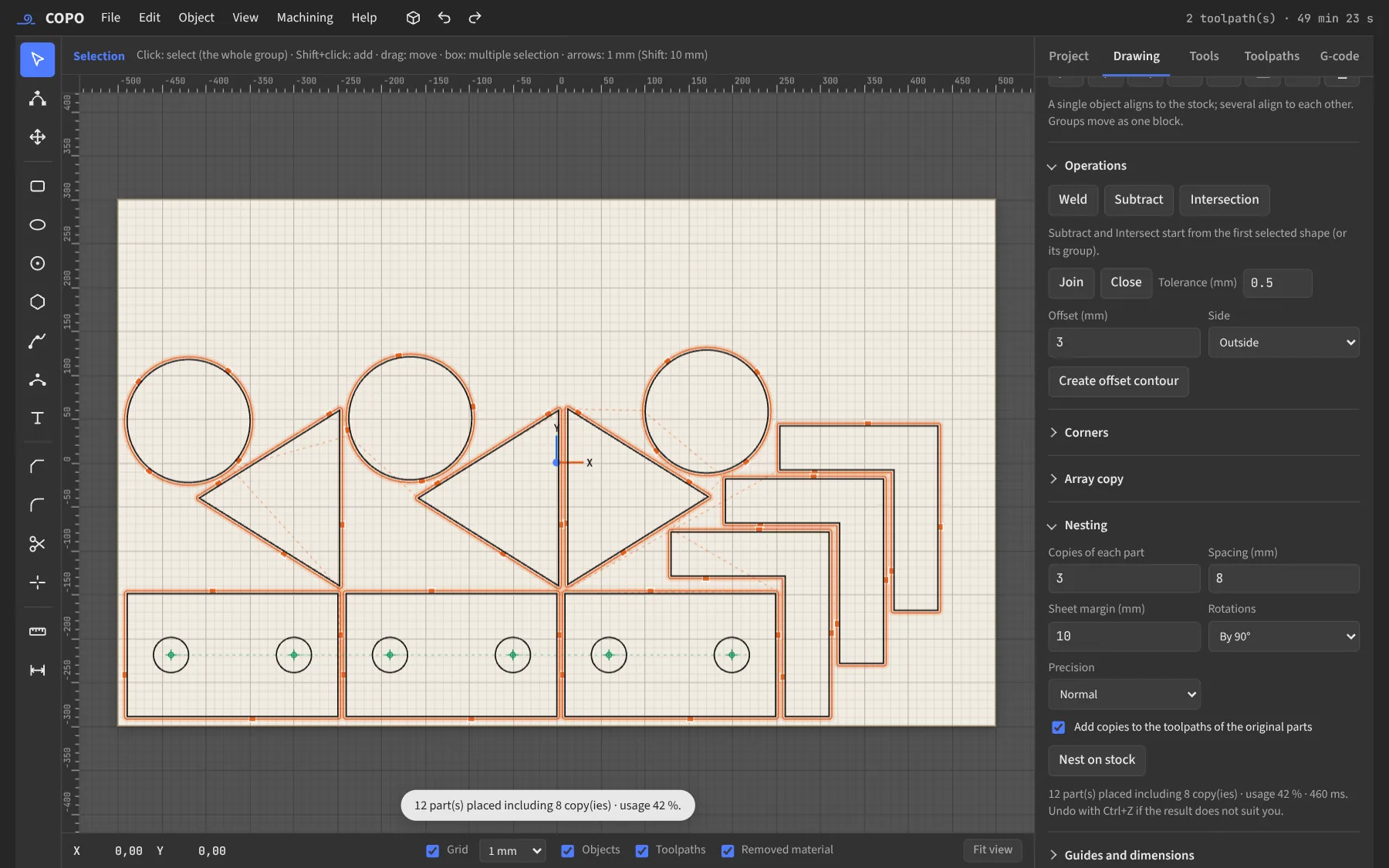
Objet › Imbrication… ouvre le bloc dans l'onglet Dessin. Sélectionnez les pièces (sans sélection, tout le dessin est pris) et réglez le nombre d'exemplaires, l'espacement, la marge du panneau, les rotations permises et la précision. COPO place les pièces selon leur forme réelle, les plus grandes d'abord, le plus en bas à gauche possible. Un groupe ou un texte reste d'un bloc. Les pièces qui ne tiennent pas restent sélectionnées et le taux d'occupation du panneau s'affiche.
Pour du détourage, prenez un espacement au moins égal au diamètre de la fraise. Ctrl+Z annule l'imbrication si le résultat ne convient pas.
Usinage double face
- Mettez les vecteurs de la face du dessous sur un calque réglé sur F2 (bouton F1/F2 dans la liste des calques). Dessinez-les vus du dessus, par transparence.
- Choisissez le retournement : autour de l'axe X (haut ↔ bas) ou de l'axe Y (gauche ↔ droite).
- Les parcours de la face 2 sont calculés sur la géométrie retournée ; le sens de coupe est conservé.
- Dans le G-code, la face 1 est suivie d'une pause
M0: retournez la pièce, refaites X0 Y0 Z0 au même point et relancez.
L'aperçu 3D montre les deux faces ; l'option Face 2 en haut présente la pièce retournée.
Aperçu 3D
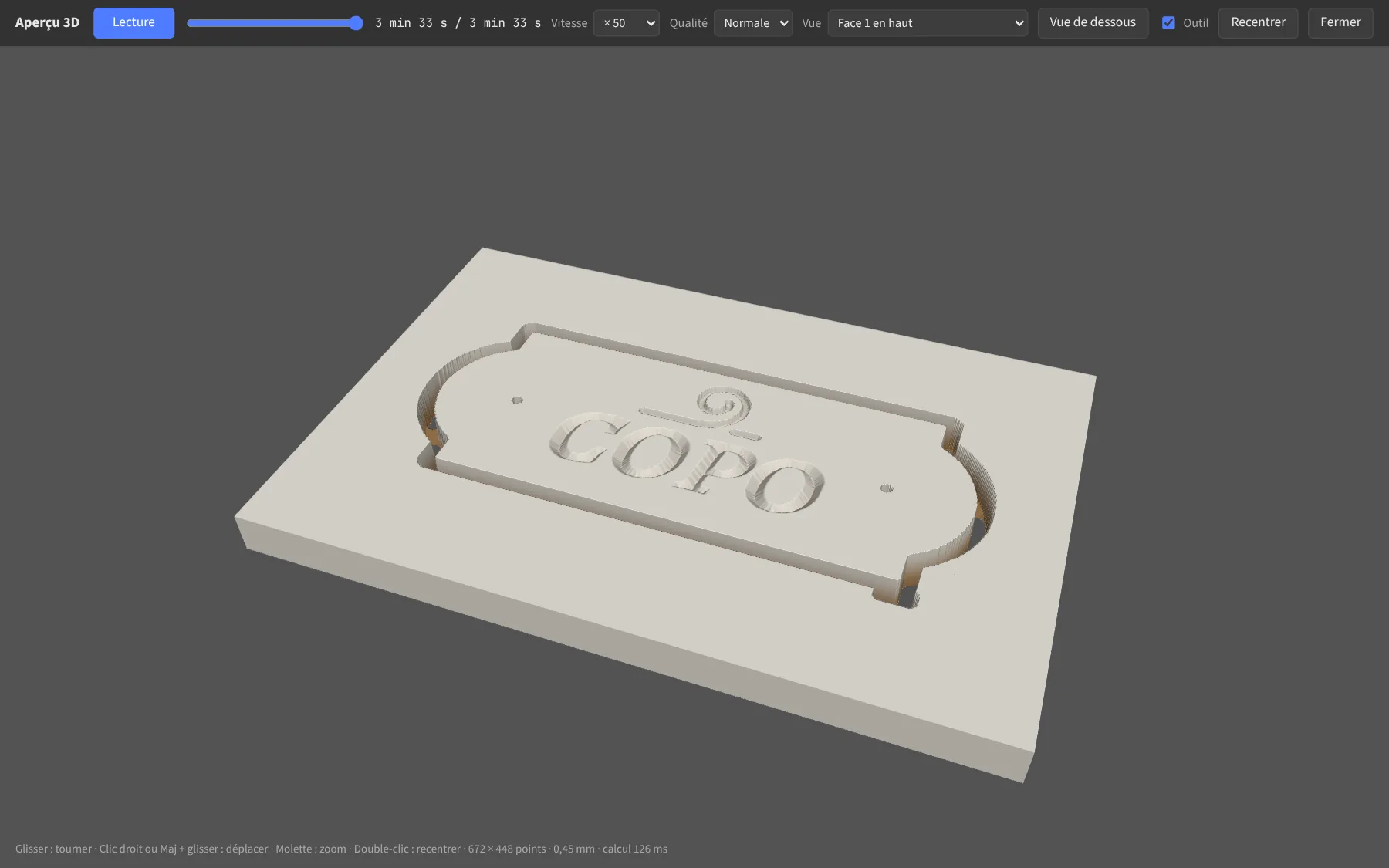
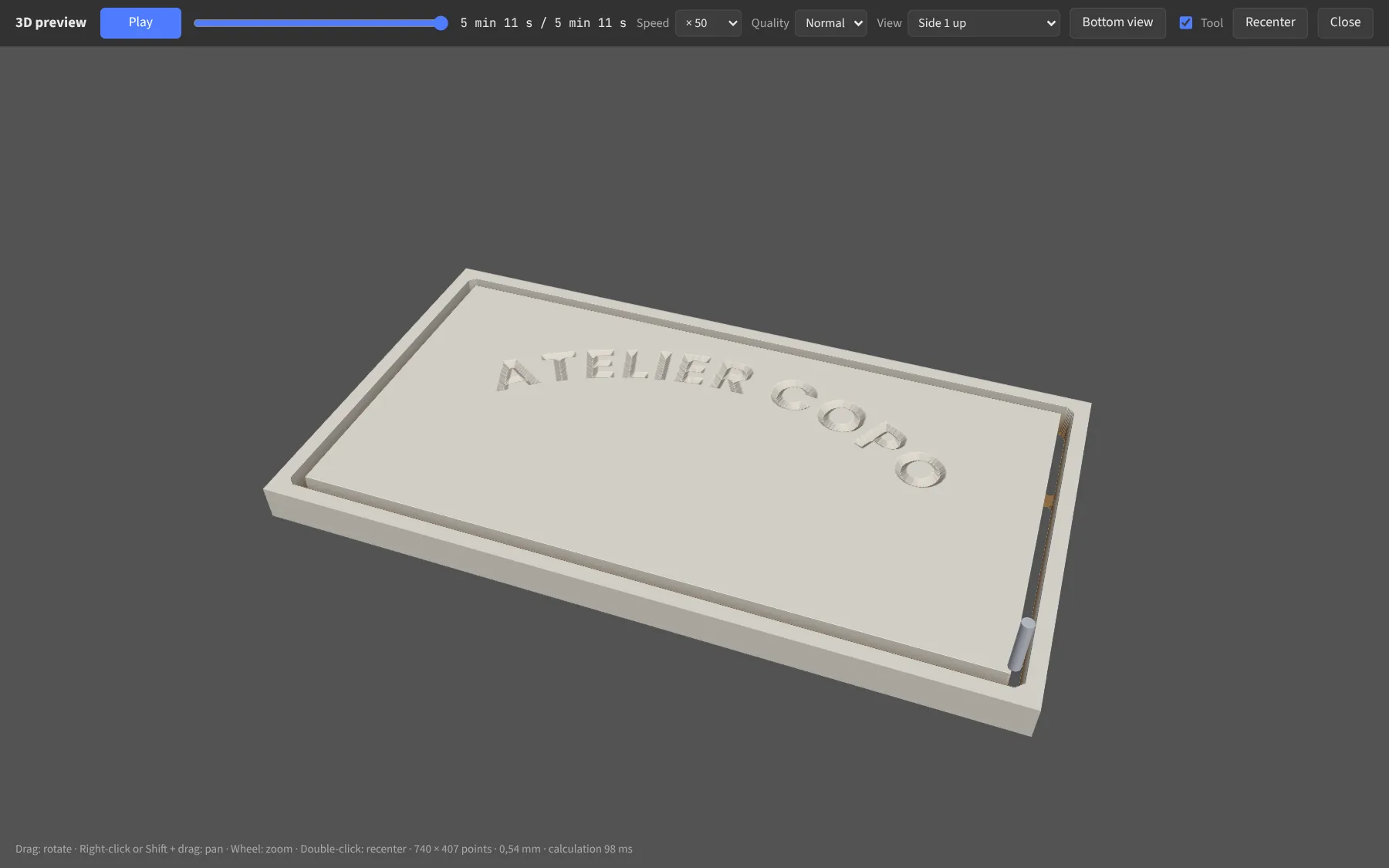
L'aperçu simule l'enlèvement de matière dans l'épaisseur réelle du brut, y compris les trous débouchants. Le bouton Lecture rejoue l'usinage à la vitesse choisie, le curseur permet d'aller à n'importe quel instant. L'aperçu demande WebGL 2 (Chrome, Edge ou Firefox récents).
G-code
| Post-processeur | Changement d'outil |
|---|---|
| GRBL | Pause M0 entre deux outils. |
| GRBL manuel | Avant chaque outil, y compris le premier : remontée G53 G0 Z-10 (valeur réglable) et pause M0. Remontée en G53 aussi à la fin du programme. |
| LinuxCNC / Mach3 | T… M6 avec le numéro d'outil, arcs en G91.1. |
(Mettre l'outil : Fraise droite 6 mm D6 - refaire le zero Z puis reprendre)
G21 G90 G17 G94
G53 G0 Z-10
M0
S18000 M3
G4 P3
G0 X10 Y10
G0 Z10
…
M5
G53 G0 Z-10
G0 X0 Y0
M30
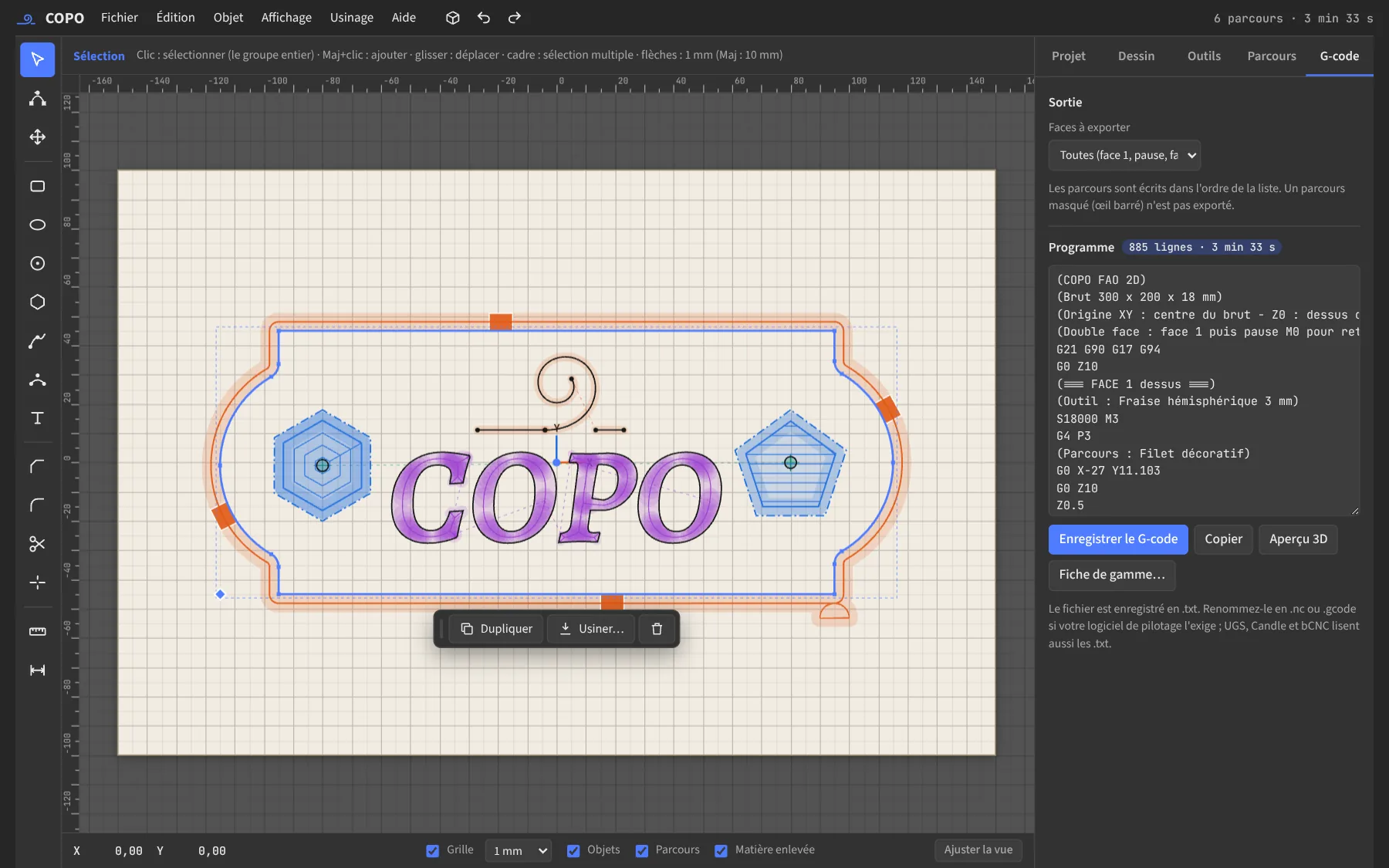
Le post-processeur, la vitesse des rapides (pour l'estimation du temps), le Z de sécurité, le Z de dégagement, les commentaires et les arcs G2/G3 se règlent dans l'onglet Projet, bloc Machine. Le fichier est enregistré en .txt : renommez-le en .nc ou .gcode si votre logiciel de pilotage l'exige. UGS, Candle et bCNC lisent aussi les .txt.
Vérifiez toujours le G-code par un passage à vide, outil au-dessus du brut, avant d'usiner.
Unités : millimètres ou pouces
Dans l'onglet Projet, bloc Unités, choisissez les Unités de longueur (millimètres ou pouces) et les Unités d'avance (mm/min, mm/s ou in/min). Le choix s'applique partout : dessin, règles, grille (1/16, 1/8, 1/4 et 1 pouce), coordonnées, cotes, outils, parcours et fiche de gamme. En pouces, une option affiche les valeurs en fractions (au 1/64) et une autre écrit le G-code en pouces (G20) pour les contrôleurs réglés ainsi.
Le projet reste enregistré en millimètres : on peut changer d'unité à tout moment sans rien déformer, et un projet s'ouvre correctement chez quelqu'un qui travaille dans l'autre unité. Le choix est gardé en mémoire dans le navigateur.
Fiche de gamme
Le bouton Fiche de gamme… de l'onglet G-code (aussi dans le menu Usinage) prépare une fiche de réglage de deux pages pour l'atelier. Indiquez le nom de la pièce, la matière et vos remarques ; la fiche contient :
- le brut, l'origine X0 Y0, le zéro Z, le retournement et le post-processeur ;
- un résumé : temps estimé, profondeur maximale, emprise usinée depuis l'origine, longueur de coupe et volume de matière enlevée ;
- la vue 2D de chaque face avec les parcours, l'origine et les cotes du brut, et deux vues dimétriques de la simulation (face 1 et face 2) ;
- l'ordre de montage des outils, puis le tableau des parcours : opération, outil, profondeur, passes, surépaisseur, entrée, ponts, avance, plongée et temps ;
- les points de vigilance détectés (usinage qui traverse le brut, détourage sans ponts, passe trop profonde, usinage hors du brut, parcours masqués) ;
- une liste de contrôle avant de lancer, une zone de remarques et des cases de visa.
Imprimez-la ou enregistrez-la en PDF, ou gardez le fichier HTML avec le G-code. Les réglages de la fiche sont enregistrés avec le projet.
Installer et utiliser hors ligne
- En ligne : ouvrez la page GitHub Pages du dépôt COPO. Rien à installer.
- Hors ligne : téléchargez le dossier complet de COPO (bouton « Code › Download ZIP » sur GitHub) et décompressez-le. Ouvrez
index.htmlen double-cliquant : tout est déjà dans le dossierlib(bibliothèques de calcul et polices de l'interface) et dans le dossierfonts. Rien d'autre à installer ni à télécharger. - Polices de l'interface : le dossier
lib/fontscontient les polices de COPO (Source Sans 3, JetBrains Mono, Barlow Condensed). Hors ligne, l'interface, la fiche de gamme et ce mode d'emploi gardent ainsi le même aspect. - Polices de gravure : rangez vos
.ttf,.otfou.woffdans un dossierfontsà côté de COPO.html et ouvrez-le une fois depuis le menu Fichier.
COPO fonctionne sous Windows, macOS et Linux, dans Chrome, Edge ou Firefox récents. La liste des polices installées n'est disponible que dans Chrome et Edge.
Raccourcis clavier
| Touche | Action | Touche | Action |
|---|---|---|---|
| V | Sélection | Ctrl+Z / Y | Annuler / Rétablir |
| N | Nœuds | Ctrl+S / O | Enregistrer / Ouvrir un projet |
| H ou Espace | Déplacer la vue | Ctrl+D | Dupliquer |
| R E C | Rectangle, ellipse, cercle | Ctrl+A | Tout sélectionner |
| O | Polygone et étoile | Ctrl+G | Grouper (Maj : dégrouper) |
| P A T | Plume, arc, texte | Ctrl+] / [ | Monter / descendre (Maj : premier plan / arrière-plan) |
| K F | Chanfrein, congé | Suppr | Supprimer la sélection ou le nœud |
| X U | Ajuster, couper | Flèches | Déplacer de 1 mm (Maj : 10 mm) |
| M D | Mesurer, coter | Échap | Annuler le tracé en cours, désélectionner |
Sur Mac, Cmd remplace Ctrl.
Licence
COPO est un logiciel libre © 2026 g.bulleryahen, distribué sous licence GNU GPL version 3. Vous pouvez l'utiliser, l'étudier, le modifier et le redistribuer, y compris pour un usage commercial. Toute version modifiée diffusée doit rester sous la même licence, avec son code source. COPO est fourni sans aucune garantie.
Bibliothèques utilisées, fournies dans le dossier lib : Clipper (Boost Software License), opentype.js (MIT), d3-delaunay et delaunator (ISC).